Pestaña en la cinta de PowerPoint
Las pestañas de la cinta agrupan herramientas y características en función de su finalidad. Por ejemplo, para mejorar la apariencia de las diapositivas, busque las opciones de la pestaña Diseño. Las herramientas que usa para animar elementos de la diapositiva se encontrarían en la pestaña Animaciones.
A continuación se señalan las opciones que puede encontrar en cada una de las pestañas de la cinta de PowerPoint.
1. Inicio:
La pestaña Inicio incluye las características Cortar y Pegar, las opciones Fuente y Párrafo, y lo que necesita agregar para organizar las diapositivas.

2. Insertar
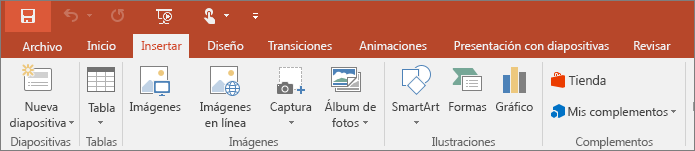
Haga clic en Insertar para agregar algo a una diapositiva. Esto incluye imágenes, formas, gráficos, vínculos, cuadros de texto, vídeo, etc.
3. Diseño
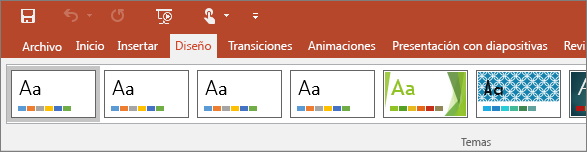
En la pestaña Diseño puede agregar un tema o una combinación de colores, o dar formato al fondo de la diapositiva.
4. Transiciones
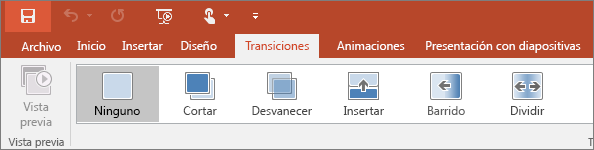
Configure cómo pasan las diapositivas de una a otra en la pestaña Transiciones. Busque una galería de las posibles transiciones en el grupo Transición a esta diapositiva: haga clic en Más  en el lateral de la galería para verlas todas.
5. Animaciones
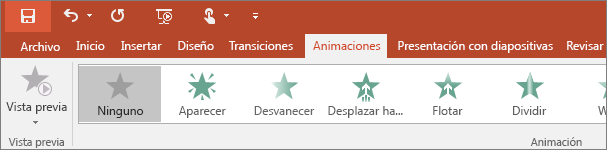
Use la pestaña Animaciones para
configurar el movimiento de los elementos de las diapositivas. Tenga en
cuenta que puede ver muchas animaciones posibles en la galería en el
grupo Animación y ver más de ellas haciendo clic en Más .
6. Presentación de diapositivas

En la pestaña Presentación con diapositivas, configure el modo en que desea exponer su presentación a los demás.
7. Revisar
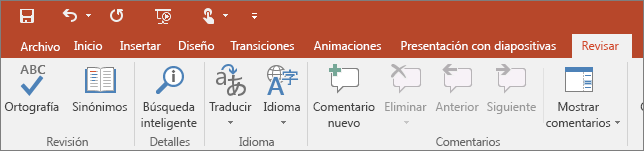
La pestaña Revisar le permite agregar comentarios, pasar el corrector ortográfico o comparar una presentación con otra (por ejemplo, una versión anterior).
8. Vista

Las vistas le permiten ver la presentación de diferentes formas en función del punto del proceso de creación o entrega en el que se encuentre.
9. Archivo
En un extremo de la cinta está la pestaña Archivo, que puede usar para las tareas entre bastidores que suele hacer con un archivo, como abrir, guardar, compartir, exportar, imprimir y administrar la presentación. Haga clic en la pestaña Archivo para abrir una vista nueva llamada Backstage.
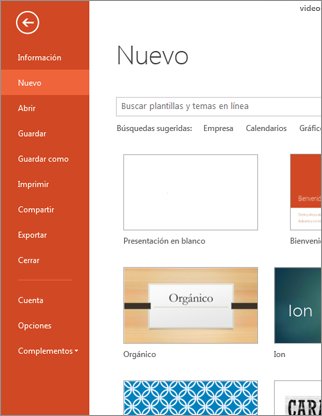
Haga clic en la lista del lateral para hacer lo que desea; por ejemplo, haga clic en Imprimir si desea encontrar las opciones y la configuración para imprimir la presentación. Haga clic  atrás para volver a la presentación en la que estaba trabajando.
10. Pestañas de herramientas
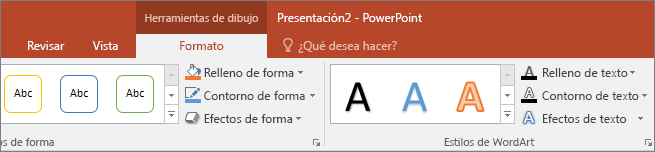
Al hacer clic en algunas partes de las diapositivas (como imágenes, formas, SmartArt o cuadros de texto), aparecerá una nueva pestaña de color.
Comentarios
Publicar un comentario